Phần mềm winrar
PHẦN MỀM GIẢI NÉN, NÉN TẬP TIN WINRAR
Xem Nhanh
|
I. Giới thiệu phần mềm Winrar. II. Các tính năng chính của phần mềm. III. Tải xuống phần mềm Winrar. IV. Hướng dẫn sử dụng nhanh. |
I. Giới thiệu phần mềm Winrar:
Winrar là tên của một ứng dụng được sử dụng cho việc nén và giải nén tập tin dữ liệu và được sử dụng rộng rải và phổ biến trên máy tính. Trong bài viết Tuyết Sơn đã liệt kê những tính năng chính của phần mềm cho quý độc giả có thể tham khảo, đặc biệt là đường dẫn để có thể tải phần mềm về để cài đặt và sử dụng.
II. Các tính năng chính của phần mềm:
- Khả năng tự động nhận dạng và chọn phương thức nén tốt nhất cho các file phương tiện. Với thuật toán có thể giải nén và gộp các tệp một cách tối ưu.
- Cho phép phân chia các tệp lưu trữ thành những tệp riêng biệt. Giúp lưu nhiều file cùng 1 tệp hoặc gửi một tệp lớn với nhiều thành phần khác nhau.
- Winrar được tối ưu hóa dữ liệu qua web, tất cả thông tin được mã hóa bằng winrar đều bảo mật và an toàn.
- Winrar mã hóa lưu trữ cường độ ngành bằng tiêu chuẩn mã hóa nâng cao(AES) nên rất an toàn và bảo mật.
- Winrar hỗ trợ các tệp lưu trữ tên tới 8 tỷ Gigabyte và không giới hạn số tệp lưu trữ.
- Winrar có thể khôi phục các tài liệu nén đã bị hỏng.
- Winrar có độ tương thích cao với các hệ điều hàng phổ biến hiện nay.
III. Tải xuống phần mềm Winrar:
Link tải Phần mềm: 
Tham Khảo: Dịch vụ sửa phần mềm Tuyết Sơn.
IV. Hướng dẫn sử dụng nhanh:
Ở đây Tuyết Sơn có 1 tập tin đã được nén.
Khi click chuột trái 2 lần thì có thể xem những gì được chứa bên trong:
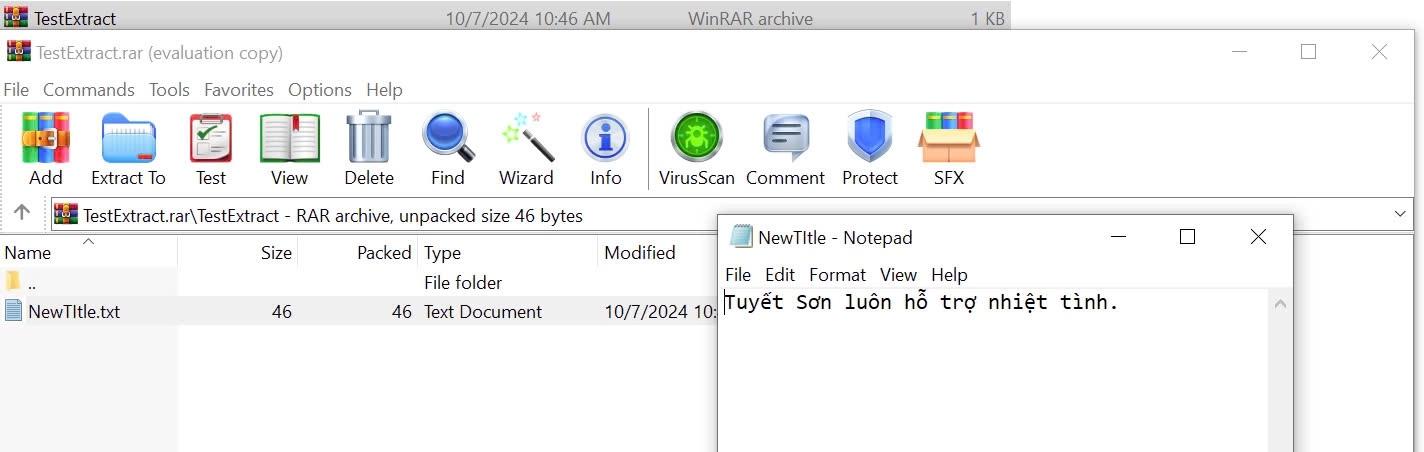
Và thậm chí có thể thay đổi nội dung:
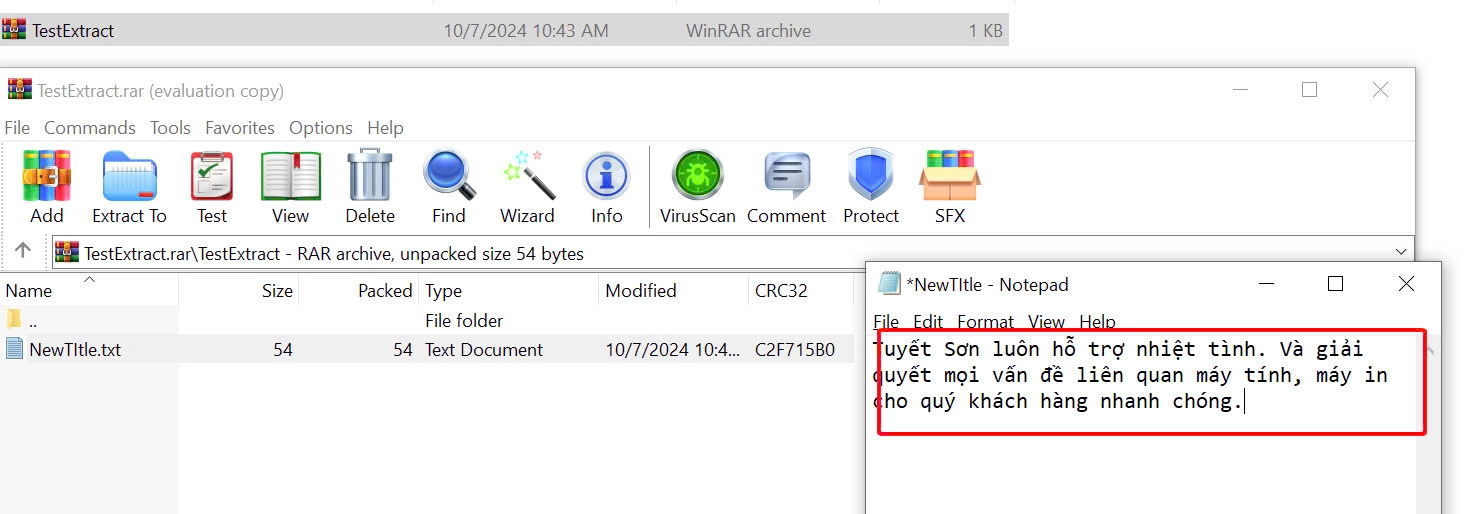
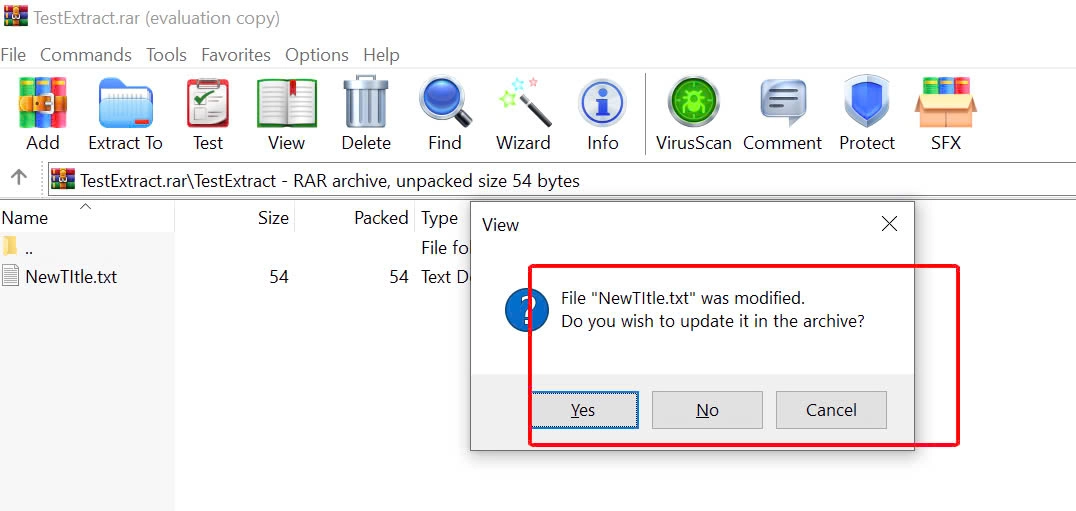
Nhưng nếu như muốn tạo thêm 1 folder bên trong như thế này:
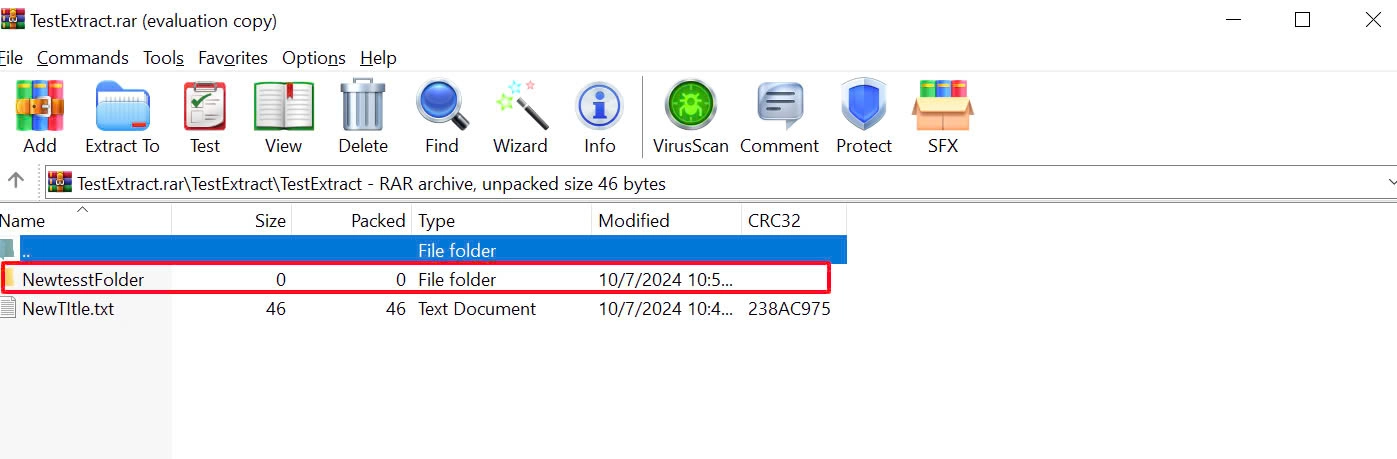
Thì cần đến 1 tính năng gọi là "giải nén" và "nén".
Để có thể sử dụng 2 trong số các tính năng chính của winrar hãy làm theo các thao tác sau:
Click chuột phải và tập tin đã được nén - bảng chọn sẽ được hiện ra:
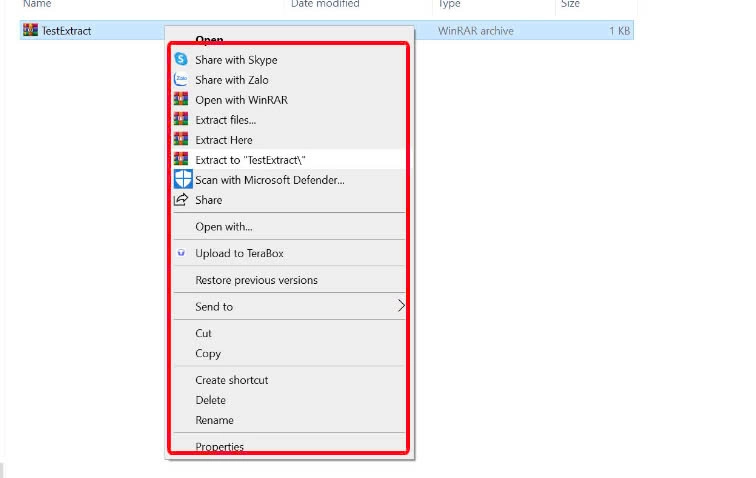
1. Extract files... : Đặt tên mới và chọn nơi mà tập tin giải nén được đặt sau khi giải nén xong.
2. Extract Here: Giải nén tại đây.
3. Extract to "..." : Được dựa theo tên của tập tin được nén.
=> Thông thường sẽ chọn cái số 3 vì giúp quản lý theo tên tệp dễ nhận biết, và dễ tìm kiếm.
Tiếp đến là thao tác nén:
Việc nén sẽ giúp giảm vùng chiếm dụng của tập tin đó trong bộ nhớ, đồng thời giúp cho các tệp được nén trở nên gọn hơn.
Thực hiện nén như sau:
Chuột phải vào tập tin cần nén:
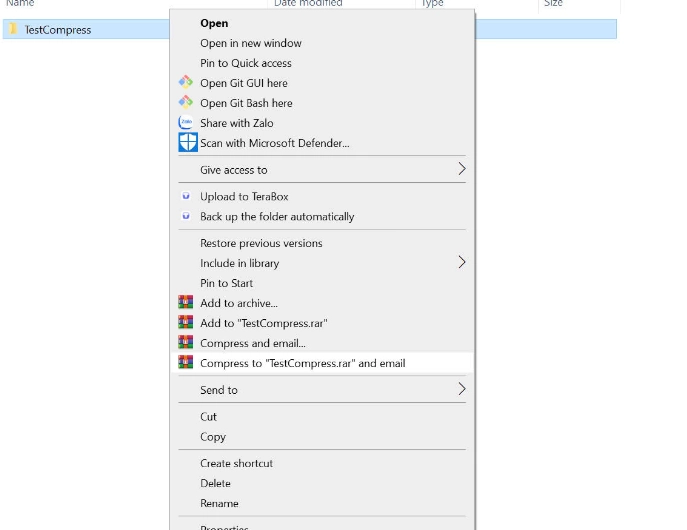
1. Add to archive: Đặt tên tệp chọn định dạng .rar, .rar4, .zip, ở tab files chọn nơi đặt tập tin được nén.
2. Add to "Tên giống tập tin chưa nén".rar : nén thành tập có cùng tên tại nơi tập tin chưa nén được đặt.
3. Compress and email: Giúp nén với tên tập tin tùy chọn song kèm theo đó là mở outlook giúp soạn email.
4. Compress to "Tên giống tập tin chưa nén".rar and email: Nén thành cùng tên và mở outlook giúp soạn email.
Tóm lại để dễ sử dụng cho mọi hoạt động thì thông thường cách 2 sẽ được lựa chọn, khi ấy muốn dùng thế nào cũng được và muốn gởi qua ứng dụng nào thì gởi.
Mọi thắc mắc về kỹ thuật và dịch vụ xin vui lòng liên hệ.
Trân Trọng:

CÔNG TY TNHH THIẾT BỊ TIN HỌC TUYẾT SƠN
Chuyên cung cấp dịch vụ tận nơi :
- Sửa chữa Máy in
- Sửa chữa Máy tính
- Sửa chữa Máy photocopy
- Sửa chữa Máy chấm công
- Sửa chữa Camera
Đảm bảo Uy tín – Tận Tâm – Chuyên Nghiệp
QUI TRÌNH SỬA CHỮA MÁY IN - MÁY TÍNH TẠI CÔNG TY TUYẾT SƠN
- Nhận yêu cầu sửa chữa từ khách hàng
- Kỷ thuật kiểm tra lỗi của thiết bị
- Báo tình trạng máy và tư vấn hướng xử lý
- Báo giá khách theo từng hướng xử lý
- Xử lý thiết bị khi khách đã đồng ý giá và hướng xử lý
- Bàn giao, tư vấn và hướng dẫn khách sử dụng máy tốt hơn
- Viết hóa đơn, phiếu bảo hành cho khách và tính tiền
Đăng lúc 17:11:31 - ngày 02/02/2024